คู่มือ
คู่มือการใช้งานและตัวอย่างการสร้างระบบ
เพิ่งเริ่มอ่านตามลำดับได้เลย หรือข้ามไปดูตัวอย่างที่ใกล้งานคุณที่สุด ทุกตัวอย่างมีข้อความที่ใช้สั่งจริงให้ก๊อปไปลอง
ติดแล้วถามได้ใน กลุ่ม Facebook
คู่มือการใช้งาน
- 01
ติดตั้งและตั้งค่าครั้งแรก
จากไฟล์ติดตั้งจนสั่ง AI ได้ ใช้เวลาราว 10 นาที เลือก AI เชื่อมบัญชี Google แล้วเปิด Apps Script API ครั้งเดียวจบ
- 02
สร้างระบบแรกใน 10 นาที
เริ่มได้ 3 แบบ ดูสเปกที่ AI สรุปก่อน ลองหน้าเว็บในโปรแกรม แล้วกดเผยแพร่เข้าบัญชี Google ของคุณ
- 03
แก้ไข เพิ่มฟีเจอร์ และเมื่อเจอ error
สั่งแก้ให้ตรงจุด วาง error ให้ AI ซ่อม ย้อนเวอร์ชัน และเช็กลิสต์ก่อนปล่อยให้คนอื่นใช้
- 04
เลือก AI ตัวไหนดี แล้วค่าใช้จ่ายเท่าไหร่
Claude / ChatGPT / Muse ผ่านแพ็กเกจที่มี หรือ API key จ่ายตามใช้ สลับได้ทีละข้อความ และวิธีไม่ให้โควตาหมดเร็ว
- 05
ดึงสคริปต์ที่มีอยู่แล้วลงมาแก้ พร้อมให้ AI วิเคราะห์ก่อน
มี Apps Script ที่ใช้อยู่แล้ว เขียนเองหรือจ้างคนอื่นทำก็ตาม ดึงลงมาแก้ในโปรแกรมได้ ให้ AI ไล่หาจุดที่ควรแก้ เลือกแก้ทีละข้อ และย้อนกลับได้ทุกขั้น
- 06
แชร์ระบบที่ทำเสร็จ และโคลนของคนอื่นมาใช้
กดปุ่มเดียวได้ลิงก์ easygaside.tech/s/… ให้คนอื่นโคลนลงโปรแกรมของเขา โค้ดถูกสแกนคีย์ก่อนออกจากเครื่อง ฝั่งคนรับเห็นไฟล์กับสิทธิ์ที่ Google จะถามก่อนตัดสินใจ ทำได้จากมือถือด้วย
- 07
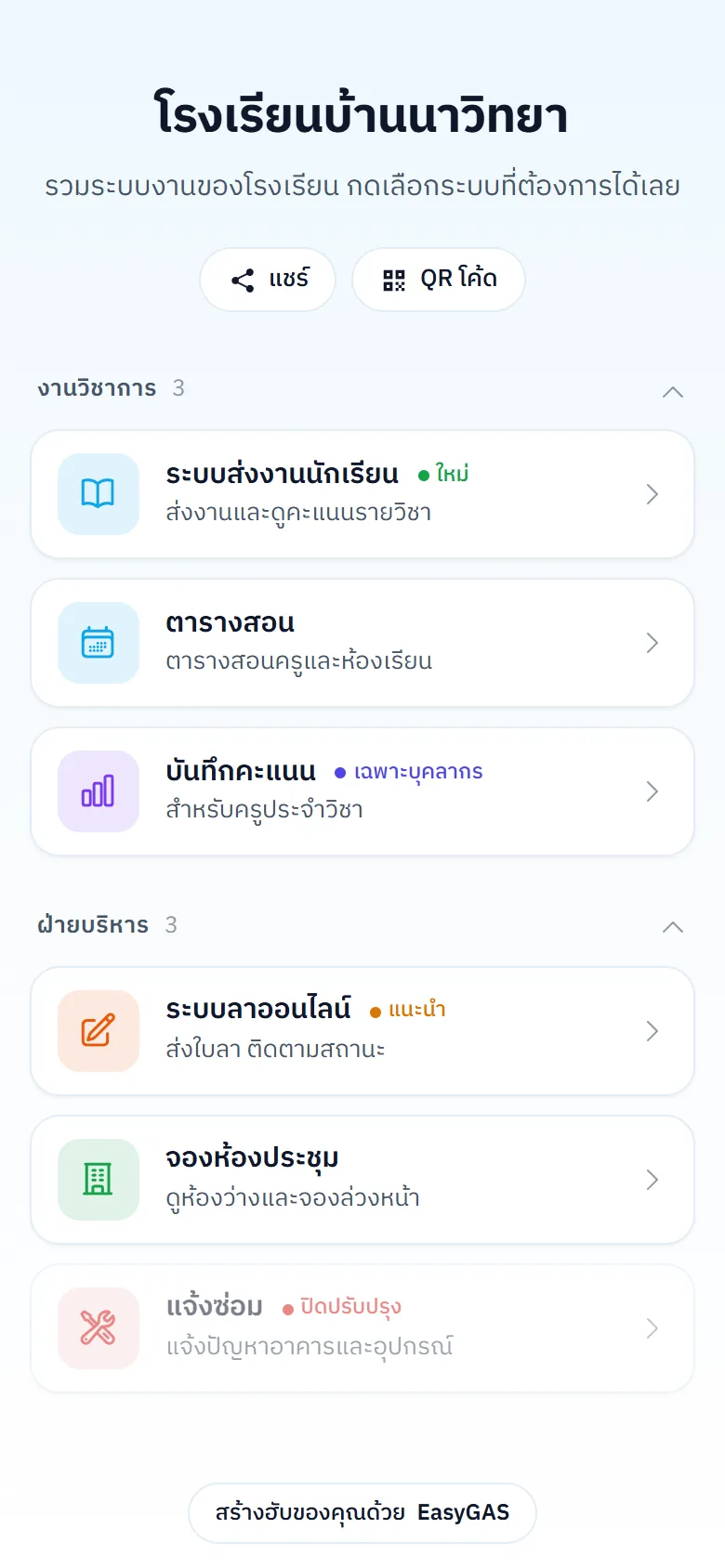
ฮับ: รวมลิงก์ทุกระบบไว้หน้าเดียว แชร์ด้วยลิงก์หรือ QR
สร้างหน้ารวมลิงก์ที่ easygaside.tech/hub/ชื่อของคุณ จัดหมวด ใส่ไอคอน แล้วส่งลิงก์เดียวหรือพิมพ์ QR ติดบอร์ด
- 08
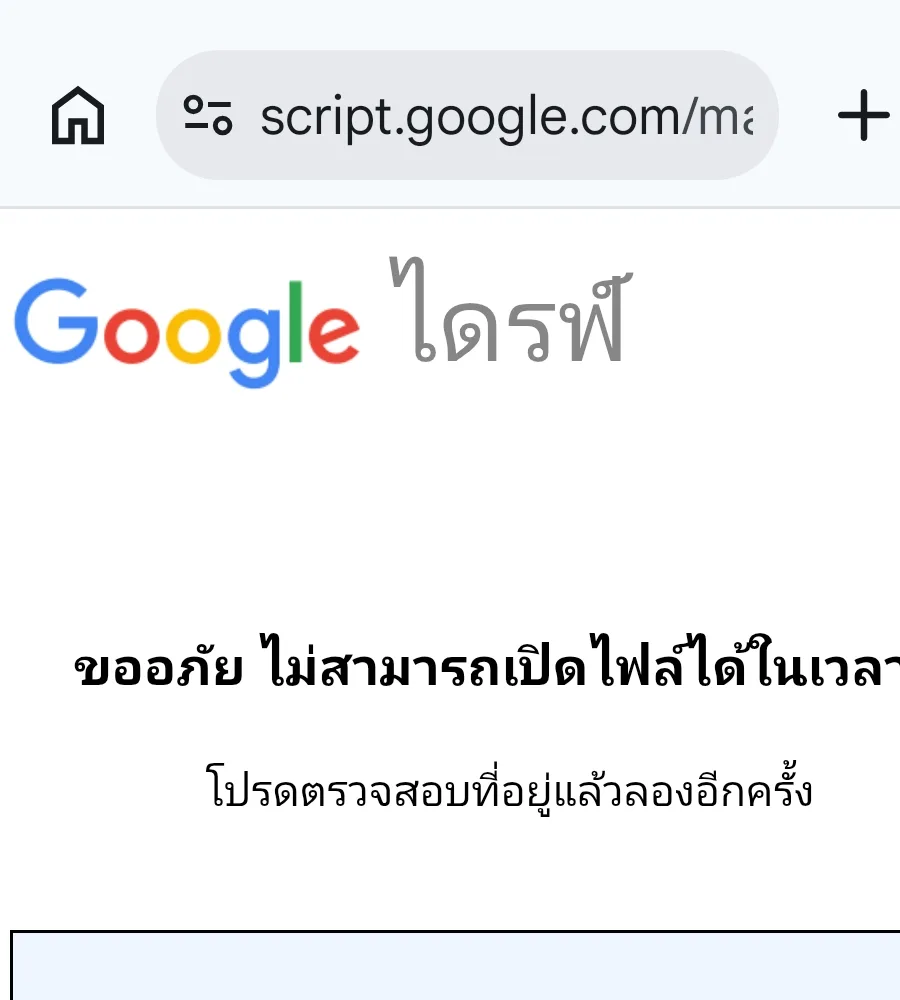
เปิดเว็บแอปแล้วขึ้น “ไม่สามารถเปิดไฟล์ได้ในเวลานี้” แก้ยังไง
สาเหตุคือเบราว์เซอร์ล็อกอิน Google หลายบัญชี ใช้ลิงก์ run.easygaside.tech แทน เปิดได้ทุกเครื่อง
ตัวอย่างการสร้างระบบ
- 01
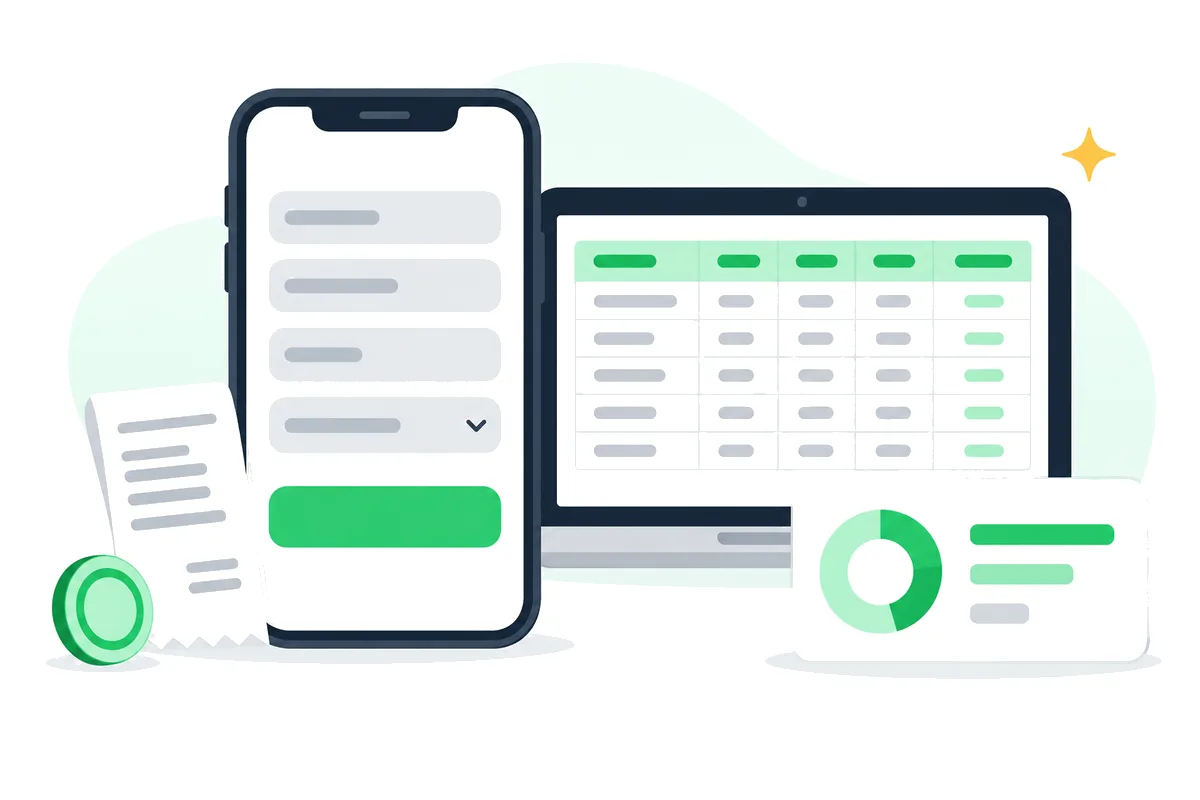
ตัวอย่าง: ฟอร์มจดค่าใช้จ่ายจากมือถือ ลง Google Sheets พร้อมสรุปรายเดือน
ทีมเล็กใช้ได้ทันที พิมพ์คำสั่งเดียว ได้ฟอร์มบนมือถือ ชีตเก็บข้อมูล และหน้าสรุปยอดตามหมวด
- 02
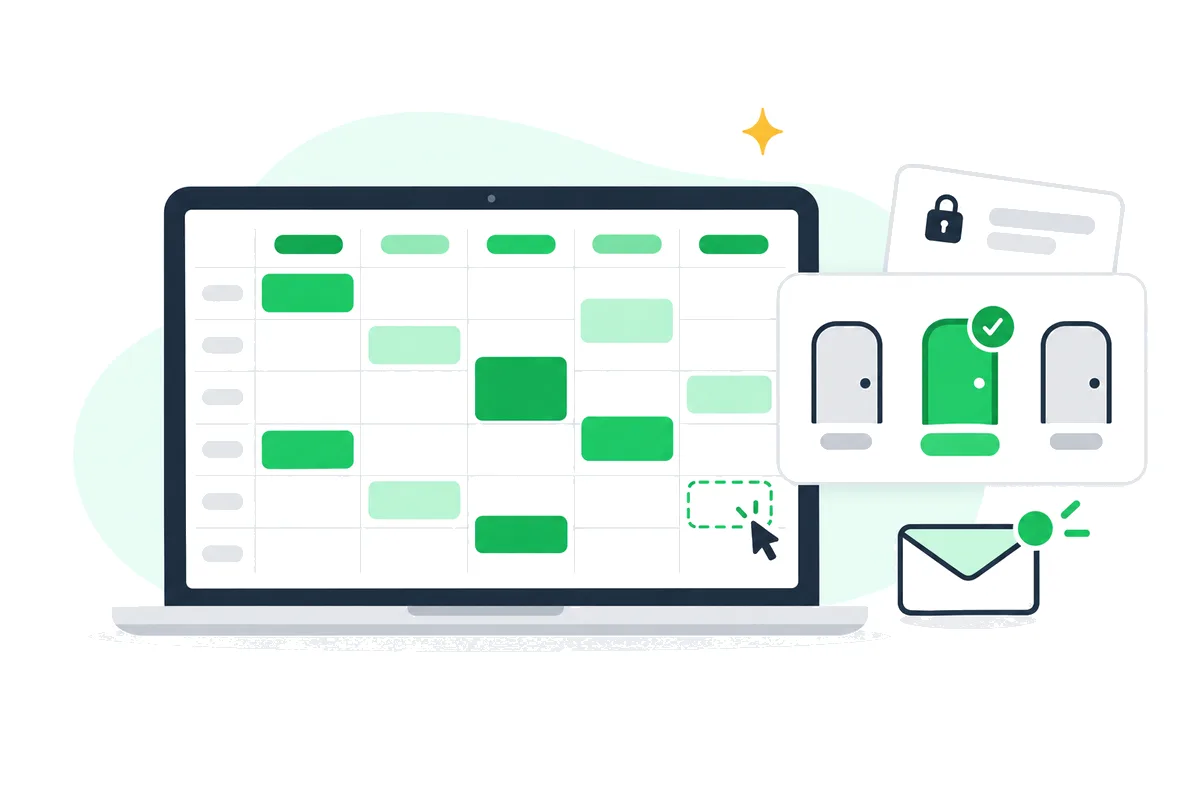
ตัวอย่าง: ระบบจองห้องประชุม และจองคิว บน Google Sheets
คนจองเลือกวันเวลาเอง ผู้ดูแลเห็นตารางรวม กันจองซ้อน และส่งอีเมลเมื่อมีจองใหม่
- 03
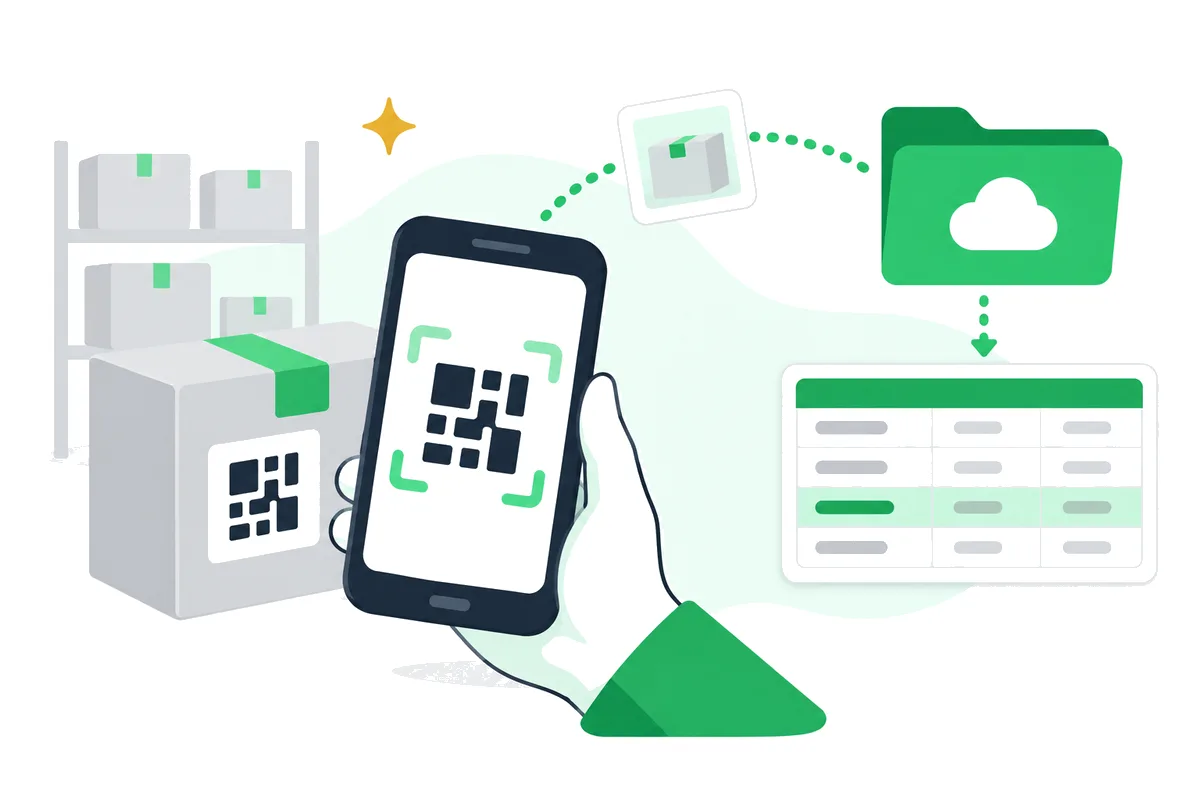
ตัวอย่าง (Pro): สแกน QR นับสต็อก แล้วถ่ายรูปหน้างานเก็บเข้า Drive
ระบบที่ต้องใช้กล้องมือถือ ทำไม Google ปิดกล้องในเว็บแอป Apps Script และ Pro แก้ด้วยการวางหน้าเว็บบน GitHub Pages ของคุณยังไง