ดึงสคริปต์ที่มีอยู่แล้วลงมาแก้ พร้อมให้ AI วิเคราะห์ก่อน
มี Apps Script ที่ใช้อยู่แล้ว เขียนเองหรือจ้างคนอื่นทำก็ตาม ดึงลงมาแก้ในโปรแกรมได้ ให้ AI ไล่หาจุดที่ควรแก้ เลือกแก้ทีละข้อ และย้อนกลับได้ทุกขั้น
อัปเดต 9 ตุลาคม 2569
ระบบที่ใช้กันอยู่ทุกวันส่วนใหญ่ไม่ได้เริ่มจากศูนย์ บางตัวเขียนเองเมื่อปีก่อน บางตัวจ้างคนอื่นทำแล้วคนทำติดต่อไม่ได้ โปรแกรมดึงสคริปต์พวกนี้ลงมาแก้ต่อได้ โดยไม่ต้องเริ่มใหม่
ดึงลงมา
- หน้าแรกของโปรแกรมมีให้เลือก 2 ทาง สร้างระบบใหม่ กับ แก้ไขสคริปต์ที่มีอยู่ กดอันหลัง (ต้องเชื่อมบัญชี Google ไว้ก่อน)
- หน้า สคริปต์ในบัญชี Google จะโชว์ทุกสคริปต์ในบัญชีคุณ เรียงจากตัวที่แก้ล่าสุด ตัวที่อยู่ในถังขยะของ Drive ไม่ขึ้นมาปน พิมพ์ค้นหาชื่อได้
- กด แก้ไข ที่ตัวที่ต้องการ โปรแกรมคัดลอกโค้ดลงมาเป็นโปรเจกต์ในเครื่อง
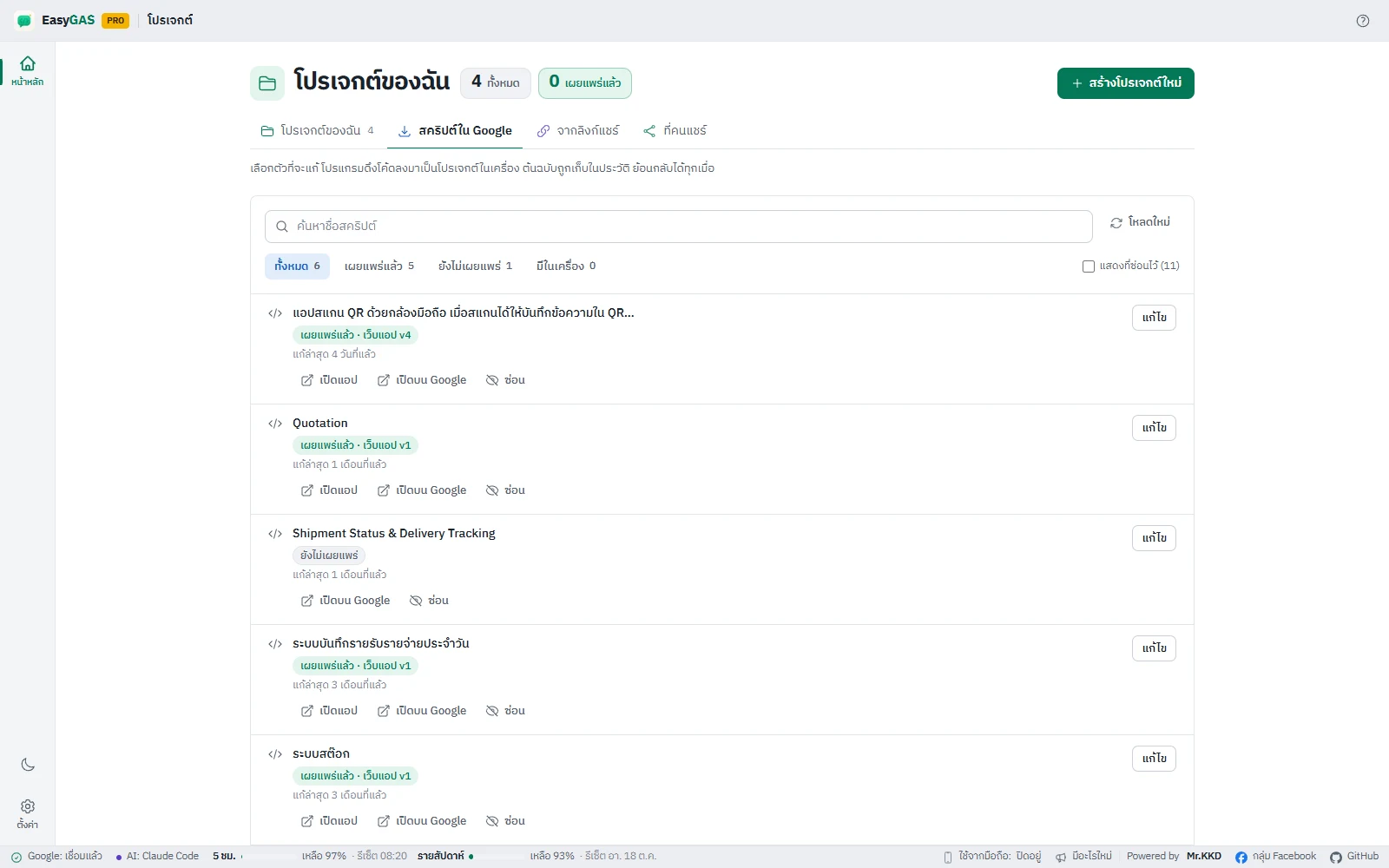
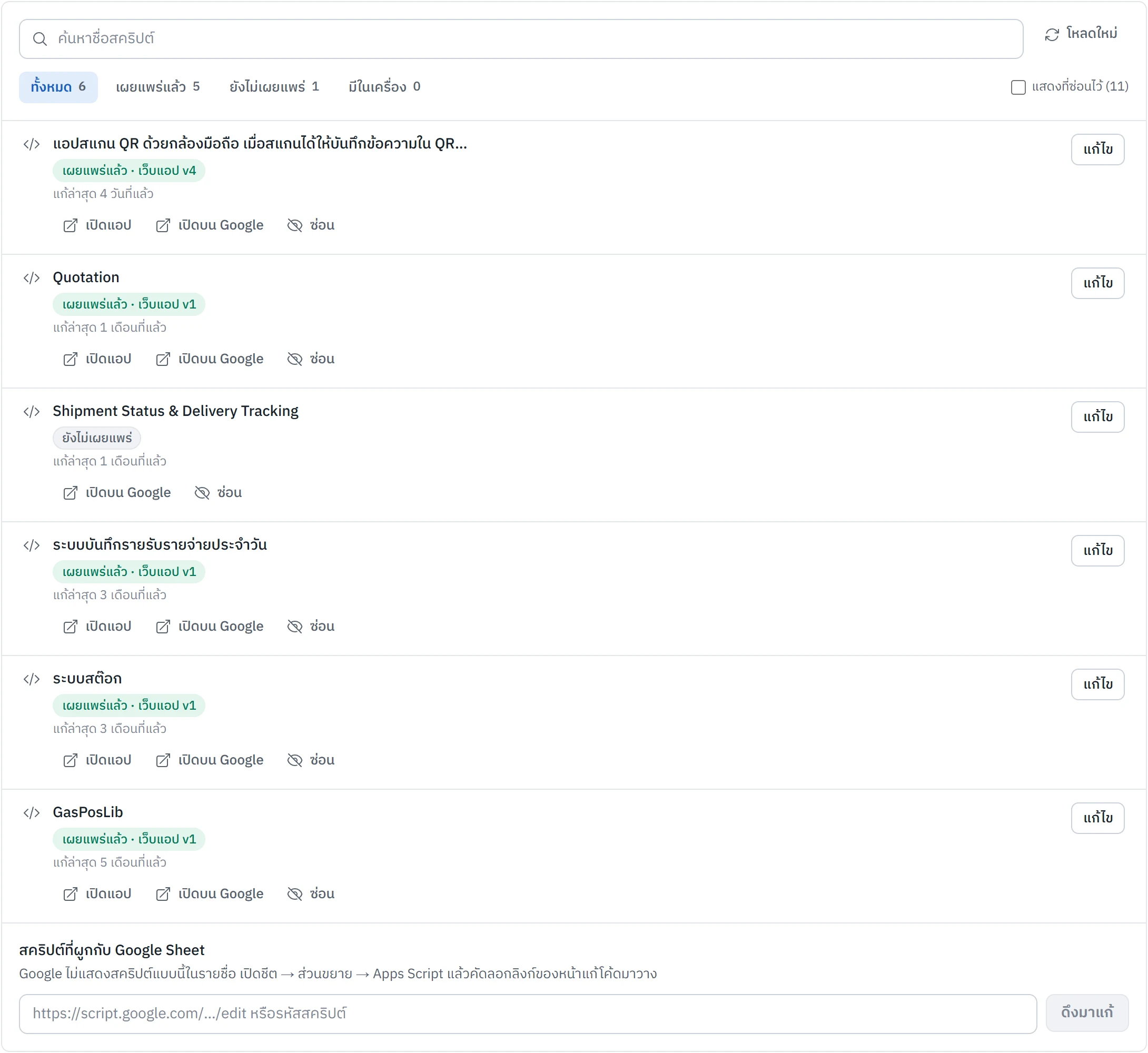
สคริปต์ที่ผูกกับ Google Sheet (เปิดจากชีต → ส่วนขยาย → Apps Script) Google ไม่ส่งมาในรายชื่อ ให้เปิดหน้าแก้โค้ดของมัน คัดลอกลิงก์จากแถบที่อยู่ แล้ววางในช่องด้านล่างสุดของหน้าเดียวกัน
ลิงก์ที่ลงท้ายด้วย /exec ใช้ไม่ได้ เพราะเป็นลิงก์ของแอปที่เผยแพร่ ไม่ใช่ตัวโค้ด
ป้ายในรายชื่อ
- เผยแพร่แล้ว · เว็บแอป v4 สคริปต์นี้เผยแพร่เป็นเว็บแอปแล้ว เลขข้างหลังคือเวอร์ชันที่คนใช้อยู่ มีปุ่ม เปิดแอป ให้กดดูได้เลย
- เผยแพร่แล้ว เผยแพร่แบบอื่นที่ไม่ใช่เว็บแอป
- ยังไม่เผยแพร่ มีแต่โค้ด ยังไม่มีใครใช้งานผ่านลิงก์ได้
- สร้างด้วย EasyGAS สคริปต์ที่โปรแกรมสร้างให้
- แก้ไขด้วย EasyGAS สคริปต์ที่ดึงลงมาแก้แล้ว
- มีในเครื่องแล้ว มีโปรเจกต์ของตัวนี้อยู่ในเครื่องนี้ กด เปิด เข้าไปทำงานต่อได้เลย ไม่ต้องดึงซ้ำ
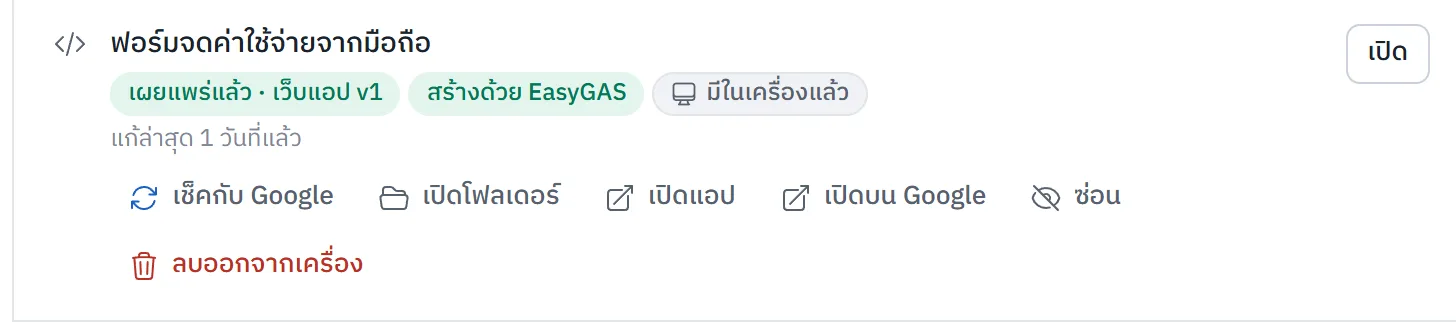
ตัวที่มีในเครื่องแล้วจะมีปุ่มเพิ่ม:
- เช็คกับ Google เทียบโค้ดในเครื่องกับตัวล่าสุดบน Google ผลจะบอกว่าตรงกัน, บน Google ใหม่กว่า (มีคนไปแก้ที่ script.google.com), หรือในเครื่องมีที่แก้แล้วยังไม่ได้เผยแพร่
- อัปเดตจาก Google ขึ้นเมื่อบน Google ใหม่กว่า กดแล้วโค้ดในเครื่องจะเป็นตัวล่าสุด โค้ดเดิมในเครื่องถูกเก็บในประวัติก่อน
- เปิดโฟลเดอร์ เปิดโฟลเดอร์โค้ดในเครื่องใน File Explorer จะก๊อปไปเก็บหรือเปิดด้วยโปรแกรมอื่นก็ได้
ด้านบนรายชื่อมีปุ่มกรอง ทั้งหมด / เผยแพร่แล้ว / ยังไม่เผยแพร่ / มีในเครื่อง พร้อมจำนวนของแต่ละกลุ่ม
ป้ายสร้างด้วย/แก้ไขด้วย EasyGAS และมีในเครื่องแล้ว จำไว้ในเครื่องที่ใช้ ถ้าเปิดโปรแกรมในคอมอีกเครื่อง สคริปต์จะยังไม่มีป้ายพวกนี้ จนกว่าจะดึงลงมาที่เครื่องนั้น (ป้ายเผยแพร่อ่านจาก Google ตรง ๆ เลยเห็นเหมือนกันทุกเครื่อง)
ซ่อน ลบ และเปิดบน Google
- ซ่อน เอาสคริปต์ที่ไม่ได้ใช้ออกจากรายชื่อ เช่น ตัวทดลองเก่า ๆ บน Google ไม่มีอะไรเปลี่ยน อยากเห็นอีกให้ติ๊ก แสดงที่ซ่อนไว้ แล้วกด แสดง
- ลบออกจากเครื่อง (เฉพาะตัวที่มีในเครื่อง) เอาโปรเจกต์ออกจากโปรแกรม สคริปต์และแอปบน Google ยังอยู่และใช้งานได้ตามเดิม จะดึงลงมาใหม่เมื่อไหร่ก็ได้
- เปิดบน Google เปิดหน้าแก้โค้ดของสคริปต์นั้นบน script.google.com ถ้าจะลบสคริปต์ทิ้งจริง ๆ ให้ลบที่นั่น โปรแกรมไม่ลบอะไรในบัญชี Google ของคุณ
ให้ AI วิเคราะห์โค้ดเดิมก่อน
เปิดโปรเจกต์ที่ดึงมาครั้งแรก ในช่องแชตจะมีการ์ด วิเคราะห์โค้ดเดิมก่อนไหม กด วิเคราะห์โค้ด แล้ว AI จะอ่านโค้ดทั้งหมด เทียบกับชุดกฎเดียวกับที่โปรแกรมใช้ตอนสร้างระบบ แล้วแยกจุดที่ควรแก้ออกมาเป็นข้อ เรียงจากสำคัญไปเล็กน้อย
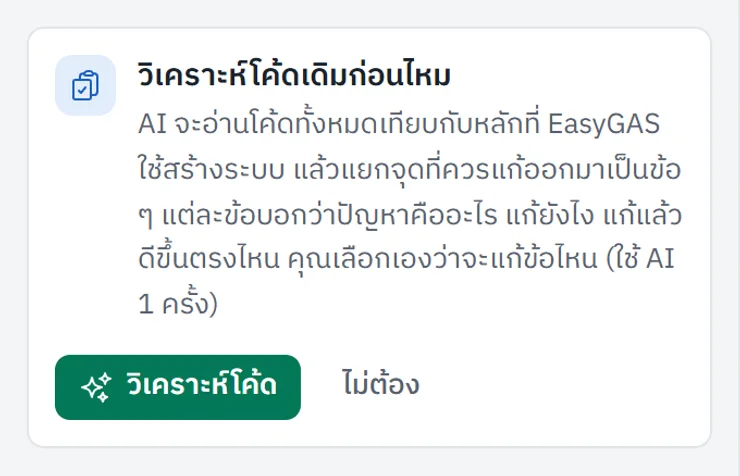
กดที่หัวข้อแต่ละข้อเพื่ออ่าน 3 ส่วน:
- ปัญหาคืออะไร และจะเกิดอะไรกับคนที่ใช้งาน เช่น เบอร์โทรที่บันทึกลงชีตแล้วเลข 0 ข้างหน้าหาย
- แนวทางแก้ โค้ดจะถูกเปลี่ยนตรงไหน ยังไง
- แก้แล้วดีขึ้นยังไง
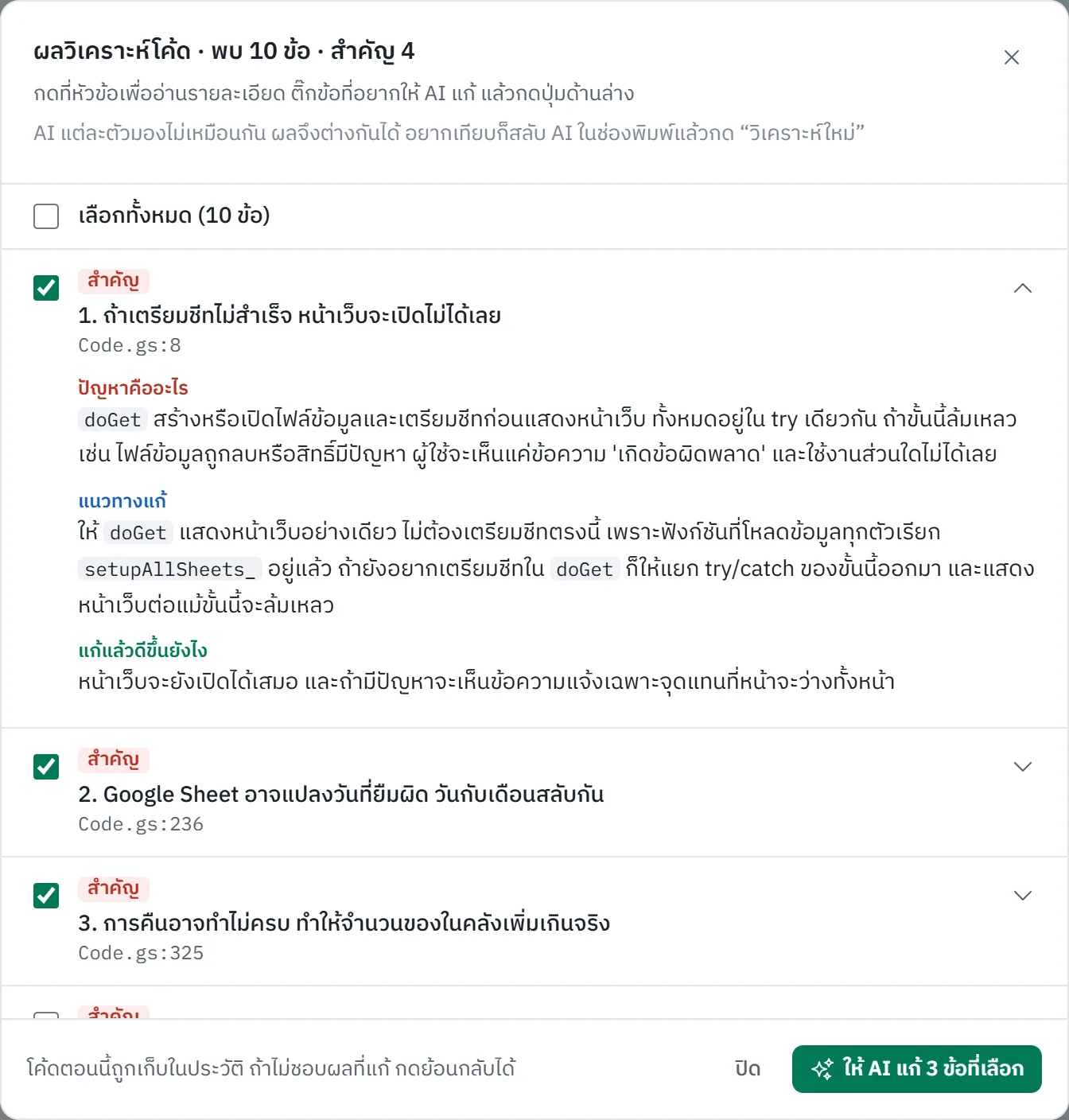
ติ๊กข้อที่อยากแก้ หรือติ๊ก เลือกทั้งหมด แล้วกด ให้ AI แก้ ข้อที่เลือกจะถูกส่งเข้าแชตเป็นข้อความเดียว AI แก้เฉพาะข้อนั้น ชื่อฟังก์ชันเดิมไม่เปลี่ยน เพราะเมนู ทริกเกอร์ หรือสูตรในชีตอาจเรียกใช้อยู่
บางเรื่องอาจตั้งใจไว้แล้ว เช่น แอปที่เปิดให้เฉพาะเจ้าของใช้ AI จะจัดเป็นข้อเล็กน้อยและบอกข้อดีข้อเสีย ไม่ต้องแก้ทุกข้อ เลือกเฉพาะที่เห็นด้วย
ถ้ากด ไม่ต้อง ไปก่อน กลับมาวิเคราะห์ทีหลังได้จากปุ่มเล็กบนสุดของแชต การวิเคราะห์ใช้ AI ที่เลือกไว้ในช่องแชต 1 ครั้ง
เผยแพร่ทับตัวเดิม
กด เผยแพร่ แล้วโปรแกรมจะอัปเดตแอปตัวเดิมที่ผู้ใช้เปิดอยู่ ลิงก์ไม่เปลี่ยน ไม่สร้างแอปตัวใหม่ และไม่ไปแก้การตั้งค่าในไฟล์ appsscript.json ของคุณ (เช่น ใครเปิดแอปได้บ้าง)
สคริปต์ที่ยังไม่เคยเผยแพร่เป็นเว็บแอป เช่น ตัวที่ผูกกับชีตแล้วใช้ผ่านเมนู จะได้แค่โค้ดอัปเดต ไม่มีการสร้างลิงก์ให้
ถ้ามีคนไปแก้บน script.google.com
ก่อนส่งโค้ดขึ้น โปรแกรมเช็คก่อนทุกครั้งว่าโค้ดบน Google ถูกแก้หลังจากที่ดึงลงมาหรือเปล่า ถ้าถูกแก้ จะไม่ส่งทับ เพราะงานที่คนอื่นทำไว้จะหาย แล้วขึ้นปุ่ม ดึงของล่าสุดจาก Google ให้กดดึงลงมาก่อน โค้ดที่แก้ในเครื่องถูกเก็บในประวัติ แล้วค่อยสั่ง AI แก้ซ้ำบนตัวล่าสุด
ประวัติและย้อนกลับ
ปุ่ม ประวัติ เหนือช่องโค้ดเก็บทุกครั้งที่ AI แก้ คุณแก้เอง เผยแพร่ หรือดึงจาก Google แต่ละรายการบอกว่าแก้กี่ไฟล์ กดดูเทียบกับโค้ดตอนนี้แบบซ้ายขวาได้ทีละไฟล์
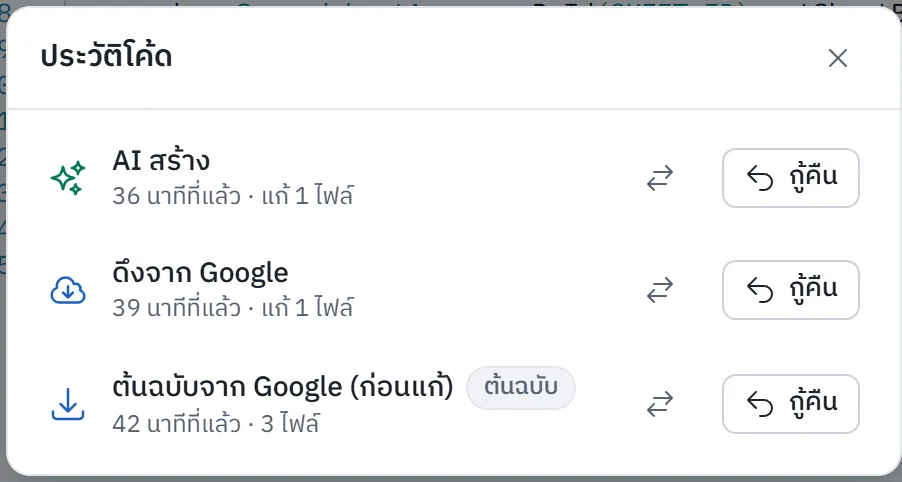
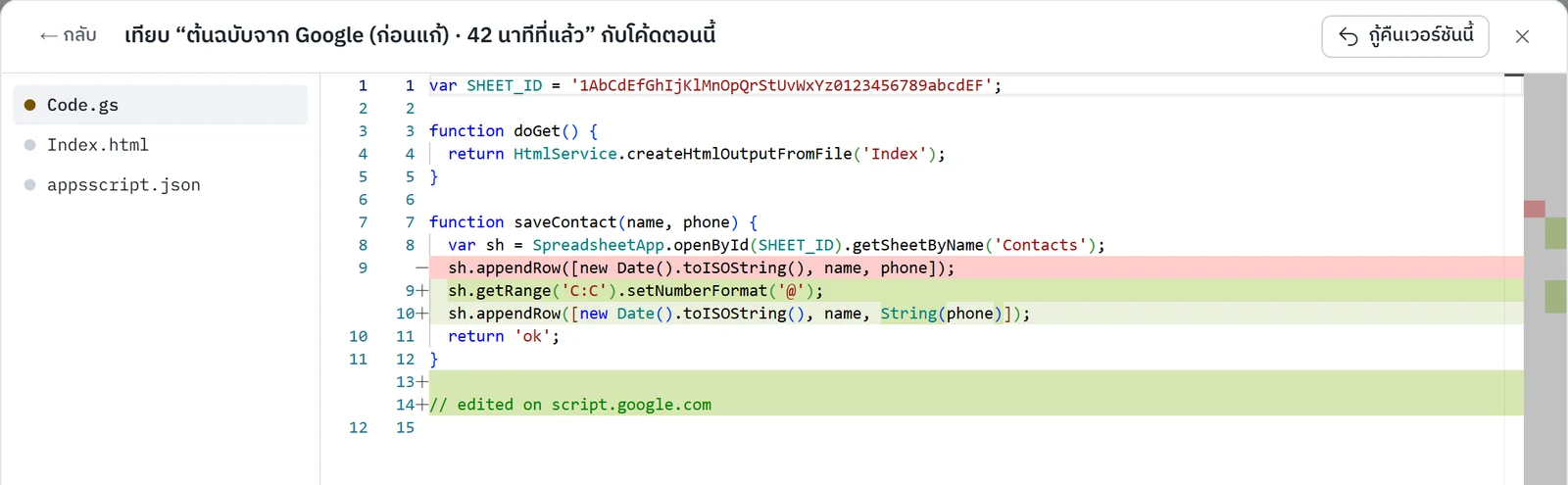
ตัวที่มีป้าย ต้นฉบับ คือโค้ดตอนดึงลงมาครั้งแรก ก่อนโดนแก้อะไร อยู่ในรายการเสมอ จะย้อนกลับไปตั้งต้นใหม่ก็กด กู้คืน ที่ตัวนั้น การกู้คืนก็เก็บโค้ดก่อนหน้าไว้ด้วย ย้อนกลับมาได้อีก
ถามตอบเกี่ยวกับบทความนี้
ทำตามแล้วติดตรงไหน ตั้งกระทู้ถามได้ ไม่ต้องสมัครสมาชิก