ติดตั้งและตั้งค่าครั้งแรก
จากไฟล์ติดตั้งจนสั่ง AI ได้ ใช้เวลาราว 10 นาที เลือก AI เชื่อมบัญชี Google แล้วเปิด Apps Script API ครั้งเดียวจบ
อัปเดต 9 ตุลาคม 2569
ต้องมีอะไรบ้าง
- คอม Windows 10 หรือ 11 (64-bit)
- บัญชี Google ที่จะใช้เก็บข้อมูลและเผยแพร่ระบบ Gmail ธรรมดาก็ได้
- AI สักตัวที่คุณใช้อยู่แล้ว: แพ็กเกจ Claude, ChatGPT Plus/Pro, Muse Code หรือ API key เจ้าไหนก็ได้
โปรแกรมไม่มี AI ของตัวเอง ค่า AI คือแพ็กเกจที่คุณจ่ายอยู่แล้ว ผมไม่เก็บอะไรเพิ่ม
1. ติดตั้ง
- โหลดตัวติดตั้งจากหน้าดาวน์โหลด
- เปิดไฟล์
.exeถ้า Windows ขึ้นจอฟ้า "SmartScreen" ให้กด ข้อมูลเพิ่มเติม แล้ว เรียกใช้ จอนี้ขึ้นเพราะตัวติดตั้งยังไม่ได้เซ็นชื่อ (ใบรับรองแพงเกินสำหรับของแจกฟรี) ไม่ใช่เพราะไฟล์มีปัญหา เช็กค่า SHA-256 ได้ที่หน้าดาวน์โหลด - เสร็จแล้วจะมีไอคอน EasyGAS IDE บนเดสก์ท็อป เปิดครั้งแรกจะช้าหน่อย Windows กำลังตรวจไฟล์ของโปรแกรม ครั้งต่อไปเร็วปกติ
2. เลือก AI
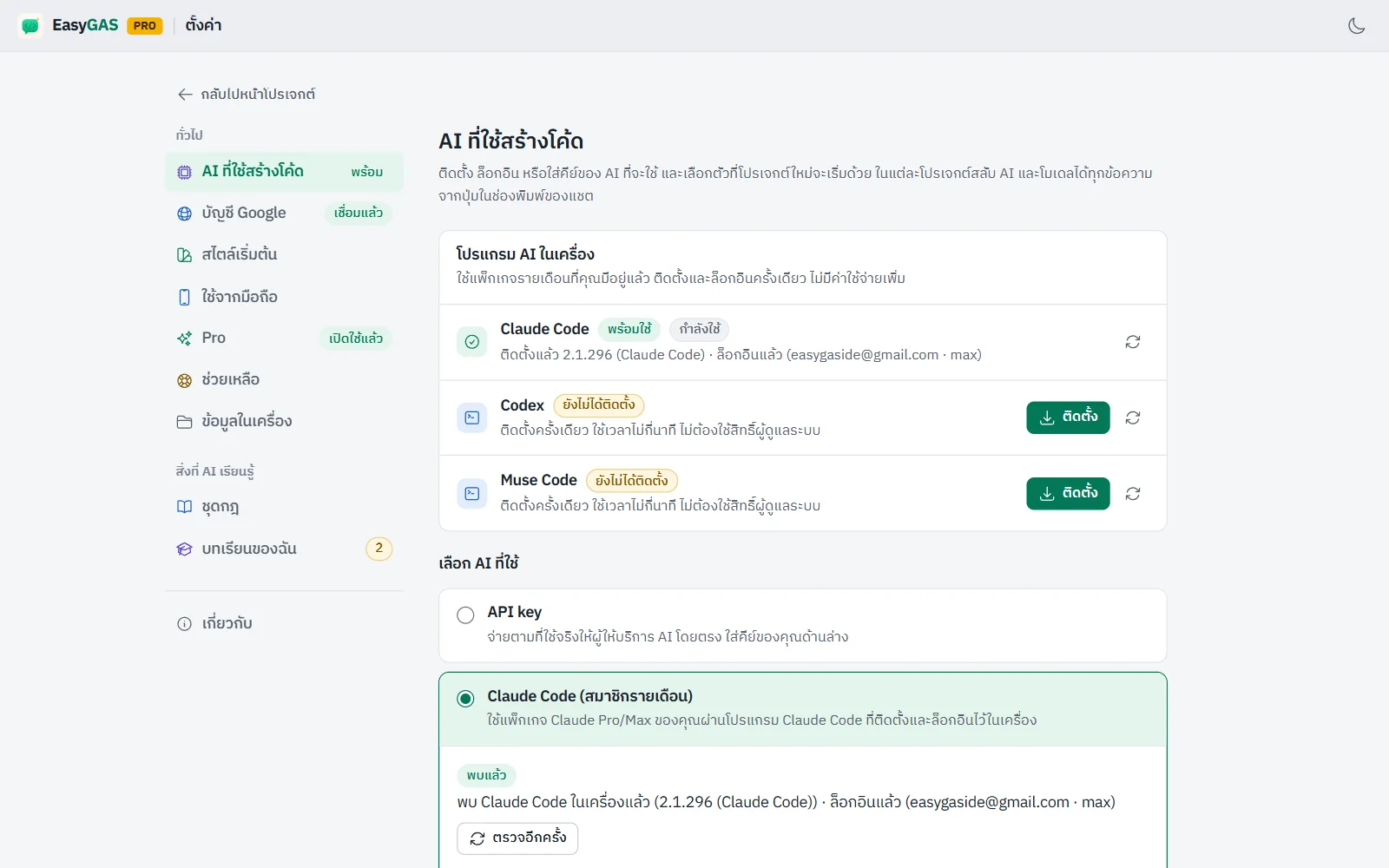
ไปที่ ตั้งค่า → AI ที่ใช้สร้างโค้ด
| ตัวเลือก | ใช้อะไร | ต้องทำอะไร |
|---|---|---|
| Claude | แพ็กเกจ Claude ของคุณ ผ่านโปรแกรม Claude Code | กด "ติดตั้ง" แล้ว "ลงชื่อเข้าใช้" โปรแกรมเปิด PowerShell กับเบราว์เซอร์ให้เอง |
| ChatGPT | แพ็กเกจ ChatGPT ของคุณ ผ่านโปรแกรม Codex | เหมือนกัน ติดตั้งแล้วลงชื่อเข้าใช้ |
| Muse Code | แพ็กเกจ Muse ของ Meta | เหมือนกัน |
| API key | คีย์จาก Anthropic, OpenAI, DeepSeek ฯลฯ | วางคีย์ลงช่อง คีย์อยู่ในเครื่องคุณ ไม่ถูกส่งไปไหน |
ขึ้นว่า พร้อม ก็ใช้ได้ ตั้งหลายตัวพร้อมกันได้ แล้วค่อยเลือกตอนพิมพ์สั่งว่าจะใช้ตัวไหน
โปรแกรมเรียก Claude Code / Codex / Muse ที่อยู่ในเครื่องคุณในฐานะโมเดลเท่านั้น ไม่แตะบัญชีหรือคีย์ของโปรแกรมพวกนั้นเลย
3. เชื่อมบัญชี Google
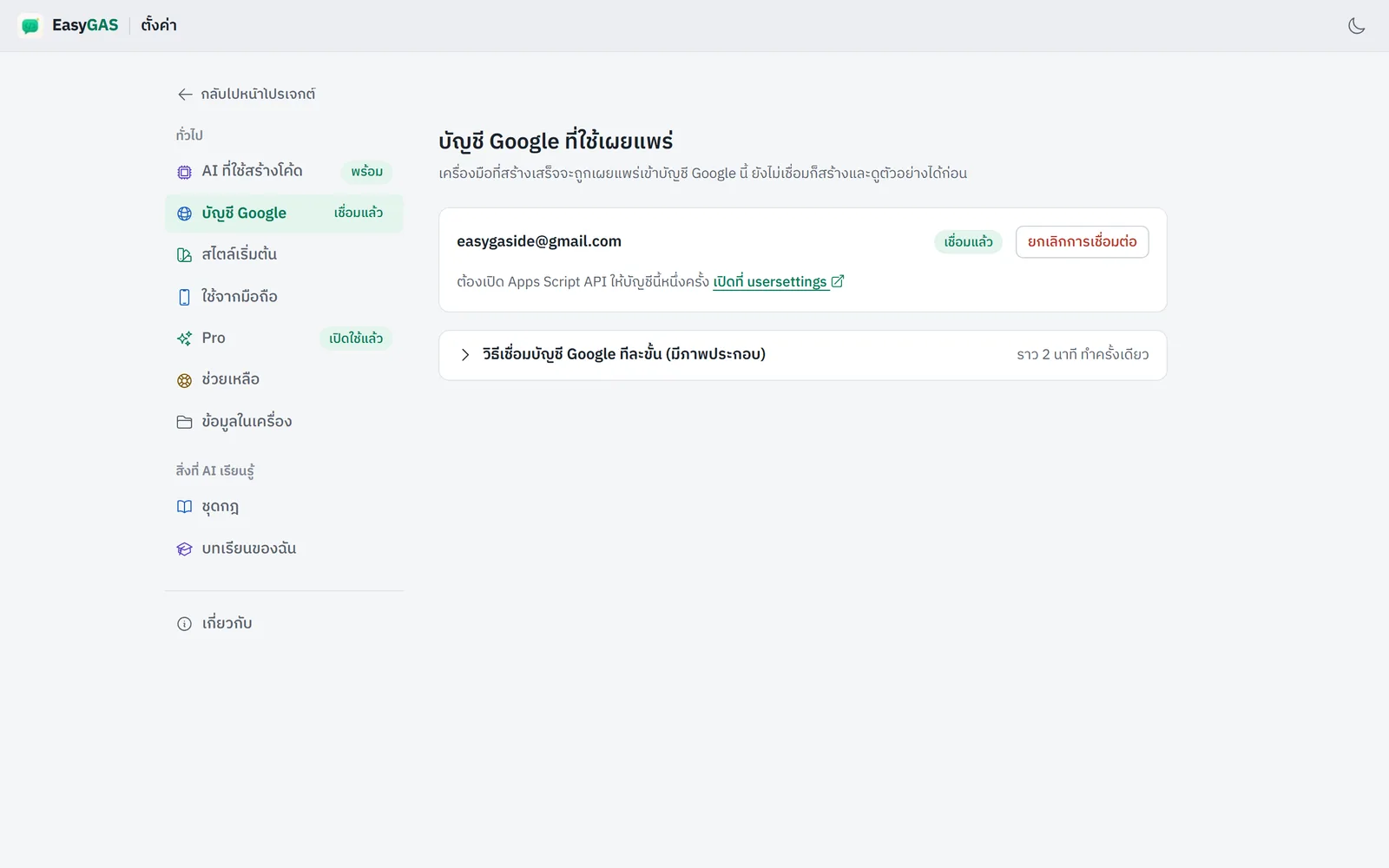
ตั้งค่า → บัญชี Google กด เชื่อมบัญชี เบราว์เซอร์จะเปิดให้เลือกบัญชี
ขั้นที่คนพลาดบ่อยสุด: เปิด Apps Script API Google บังคับให้ทุกคนเปิดเองหนึ่งครั้งที่ script.google.com/home/usersettings เลื่อนสวิตช์ "Google Apps Script API" เป็นเปิด ถ้าไม่เปิด ตอนเผยแพร่จะขึ้นว่าไม่มีสิทธิ์ ในหน้าตั้งค่ามีลิงก์ให้กด และโปรแกรมจะเตือนซ้ำถ้ายังไม่ได้เปิด
4. สไตล์เริ่มต้น (ข้ามได้)
ตั้งค่า → สไตล์เริ่มต้น กำหนดหน้าตาของระบบที่จะสร้าง ฟอนต์ สีหลัก โทนภาษาในหน้าเว็บ ค่าเริ่มต้นเป็นฟอนต์ IBM Plex Sans Thai กับไอคอนที่อ่านง่ายบนมือถือ เปลี่ยนทีหลังได้ทุกโปรเจกต์
พร้อมแล้ว
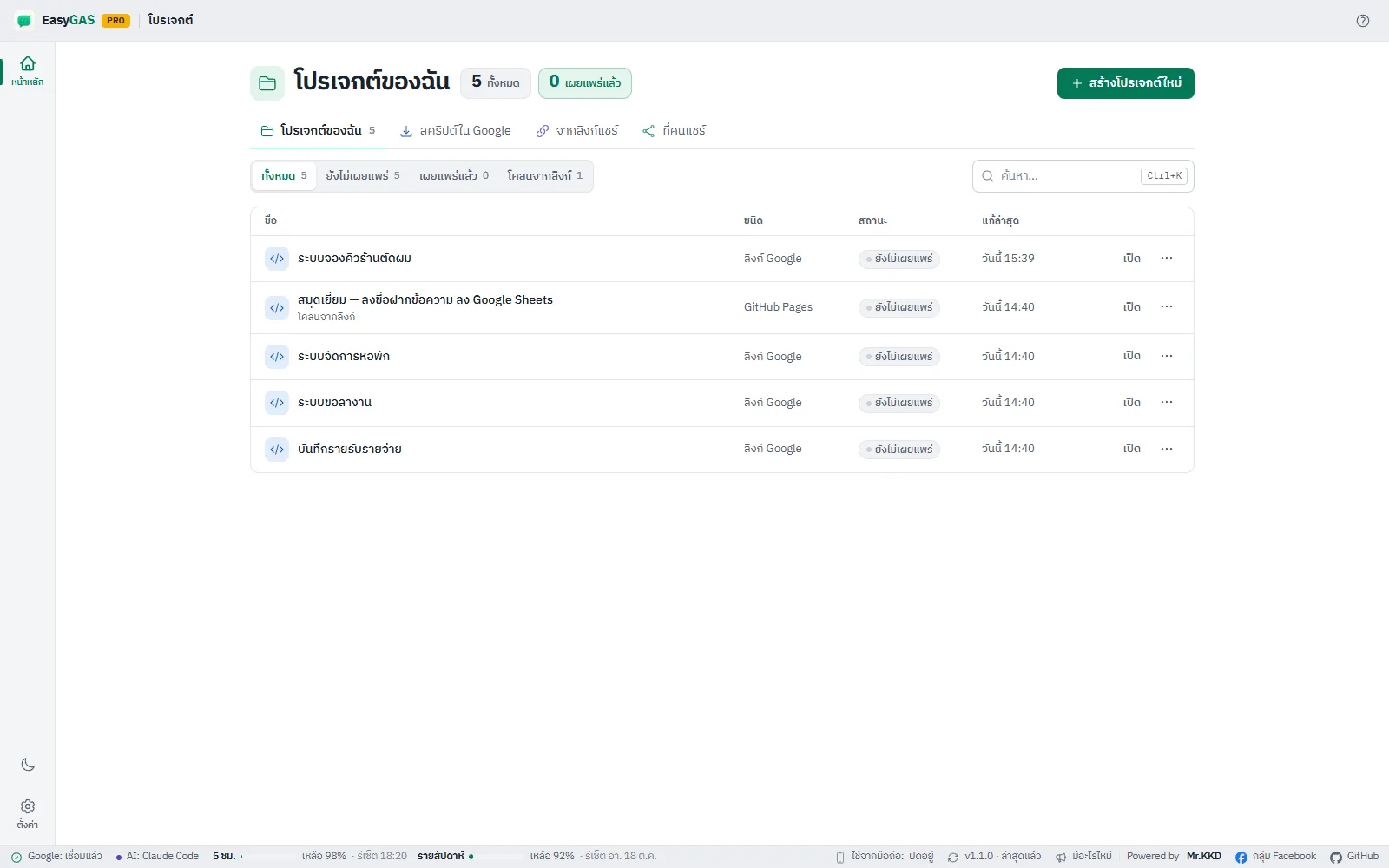
กลับหน้าแรกของโปรแกรม จะเห็นช่อง "อยากได้ระบบอะไร?" ไปต่อที่สร้างระบบแรกใน 10 นาที
ถ้าติด
- สถานะ AI ขึ้น "ยังไม่พร้อม" กด "ลงชื่อเข้าใช้" อีกรอบ แล้วอย่าปิดหน้าต่าง PowerShell จนกว่าจะลงชื่อเสร็จ
- เผยแพร่ไม่ได้ ขึ้นเรื่องสิทธิ์ เกือบทุกเคสคือยังไม่ได้เปิด Apps Script API ตามข้อ 3
- ถามในกลุ่ม Facebook ได้ (ลิงก์ท้ายหน้า) แนบภาพหน้าจอ error มาด้วยจะช่วยได้มาก
ถามตอบเกี่ยวกับบทความนี้
ทำตามแล้วติดตรงไหน ตั้งกระทู้ถามได้ ไม่ต้องสมัครสมาชิก