คู่มือ · ใช้จากมือถือ
สั่ง AI จากมือถือ ให้คอมที่บ้านทำงาน
ไม่ได้อยู่หน้าคอมก็แก้ระบบได้ ลูกค้าขอเพิ่มช่องในฟอร์ม หัวหน้าอยากเปลี่ยนสีปุ่ม หยิบมือถือ พิมพ์บอก AI ดูพรีวิว แล้วกดเผยแพร่ AI และไฟล์ทั้งหมดยังทำงานบนคอมของคุณ มือถือเป็นแค่หน้าจอ คู่มือนี้พาทำทีละขั้นทั้งแบบฟรีและ Pro
1
ก่อนเริ่ม
คอม
Windows ที่ติดตั้ง EasyGAS IDE เปิดโปรแกรมทิ้งไว้ ต่ออินเทอร์เน็ต
มือถือ
รุ่นไหนก็ได้ที่มีเบราว์เซอร์ Chrome หรือ Safari ไม่ต้องลงแอปจาก Store
AI
ตั้งค่า AI บนคอมไว้แล้ว (Claude, ChatGPT หรือ API key) มือถือใช้ตัวเดียวกัน
| เลือกทางเชื่อมต่อ | ใช้เมื่อ |
|---|---|
| จากที่ไหนก็ได้ (แนะนำ) | ใช้นอกบ้านหรือที่ไหนก็ได้ เข้ารหัส https ผ่าน Cloudflare ไม่ต้องตั้งค่าเราเตอร์ |
| Wi-Fi เดียวกัน | มือถือกับคอมอยู่ Wi-Fi บ้านหรือที่ทำงานที่ไว้ใจ ไม่เข้ารหัส ห้ามใช้ Wi-Fi สาธารณะ |
2
แบบฟรี ทีละขั้น
ใช้ได้ทุกคน เปิดผ่านเบราว์เซอร์มือถือ ลิงก์ใช้ได้ตราบที่คอมเปิดโปรแกรมอยู่
เปิดสวิตช์บนคอม
ใน EasyGAS IDE ไปที่ ตั้งค่า → ใช้จากมือถือ ติ๊ก เปิดให้มือถือสั่งงานคอมเครื่องนี้ แล้วเลือก จากที่ไหนก็ได้ ครั้งแรกโปรแกรมจะดาวน์โหลดตัวเชื่อมต่อของ Cloudflare (55 MB) ให้เอง รอจนขึ้นว่า พร้อมใช้ และมีลิงก์ขึ้นต้นด้วย https
ตั้ง PIN (แนะนำ)
ใส่ตัวเลข 6 หลักที่ไม่ใช่ 123456 หรือเลขซ้ำ แล้วกด ตั้ง PIN มือถือจะถาม PIN ตอนเริ่มใช้ และหลังไม่ได้ใช้ 30 นาที กันกรณีมือถือหลุดมือ
กด “จับคู่มือถือ” แล้วสแกน QR
คอมจะโชว์ QR กับตัวเลข 6 หลัก ใช้ได้ 5 นาทีและครั้งเดียว เปิดกล้องมือถือสแกน QR ก็เข้าโปรแกรมได้ทันที หรือพิมพ์ลิงก์ในมือถือเองแล้วใส่ตัวเลข 6 หลักก็ได้
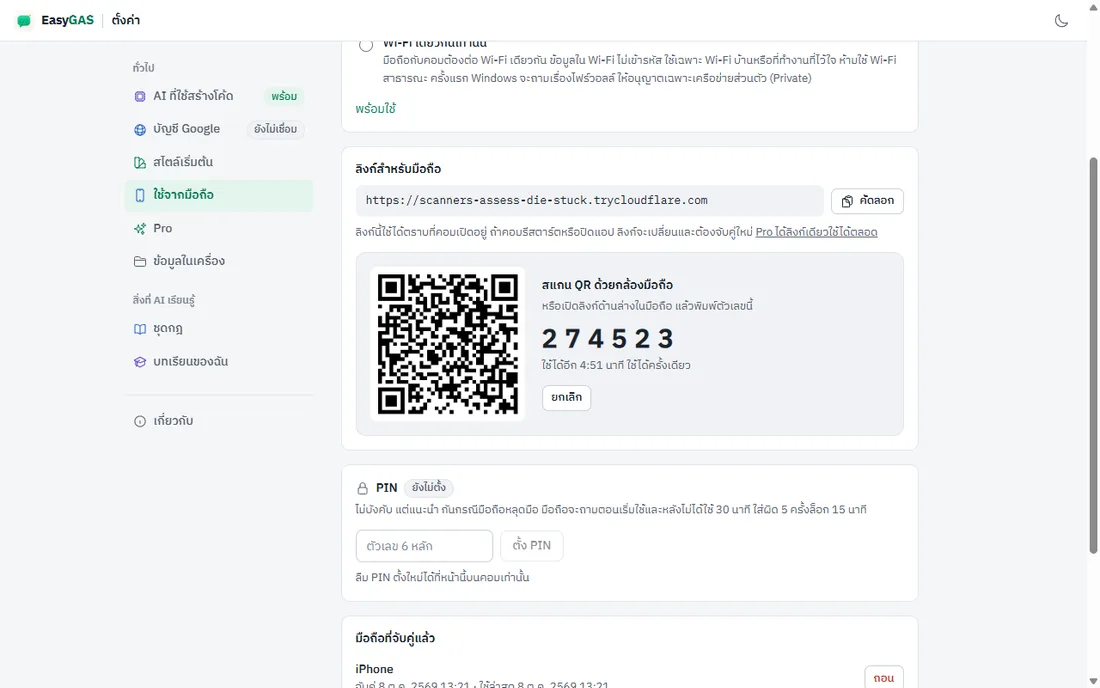
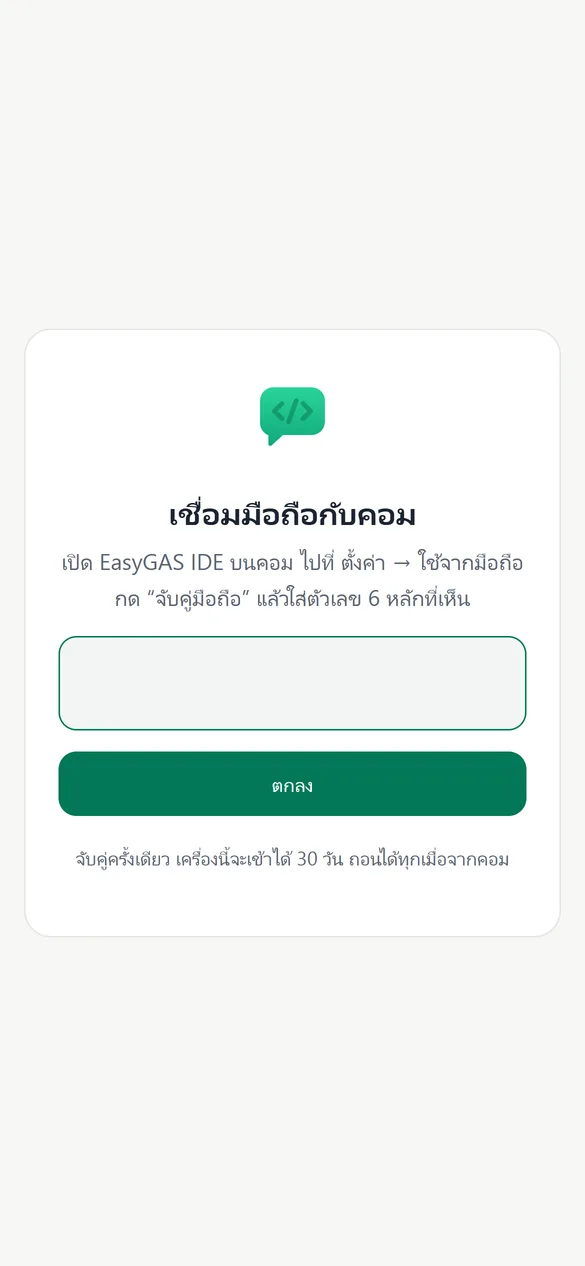
ถ้าไม่ได้สแกน ให้พิมพ์ตัวเลข 6 หลักในมือถือ
เปิดลิงก์ในมือถือ จะเจอหน้า เชื่อมมือถือกับคอม ใส่ตัวเลขที่คอมแสดงแล้วกด ตกลง จับคู่ครั้งเดียว มือถือเครื่องนั้นเข้าได้ 30 วัน
บันทึกหน้าไว้ในมือถือ
กดบันทึก bookmark หรือ เพิ่มลงหน้าจอโฮม ไว้ใช้ครั้งหน้า ลิงก์นี้ใช้ได้ตราบที่คอมเปิดโปรแกรมอยู่ ถ้าคอมรีสตาร์ตหรือปิดโปรแกรม ลิงก์จะเปลี่ยน ต้องกลับมาสแกน QR ใหม่ (Pro ไม่ต้อง ดูหัวข้อถัดไป)
3
แบบ Pro ทีละขั้น PRO
ได้แอป EasyGAS บนหน้าจอโฮม ลิงก์ตั้งชื่อเองที่ไม่เปลี่ยน และแจ้งเตือนเมื่อ AI ทำเสร็จ ดู Pro
เปิดใช้ Pro บนคอม แล้วตั้ง PIN
ใส่รหัส Pro ที่ ตั้งค่า → Pro แล้วไป ใช้จากมือถือ เปิดสวิตช์ เลือก จากที่ไหนก็ได้ Pro บังคับให้ตั้ง PIN เพราะลิงก์ประจำเครื่องเปิดได้จากทุกที่
ตั้งชื่อลิงก์ของคุณ
ในกล่อง ลิงก์ประจำเครื่อง (Pro) พิมพ์ชื่อที่จำง่าย เช่น
somchai-shopแล้วกด ตั้งชื่อ ได้ลิงก์easygaside.tech/r/somchai-shopที่ใช้ได้ตลอด คอมรีสตาร์ตกี่รอบก็ไม่เปลี่ยน ชื่อห้ามซ้ำกับคนอื่น เปลี่ยนได้เดือนละครั้ง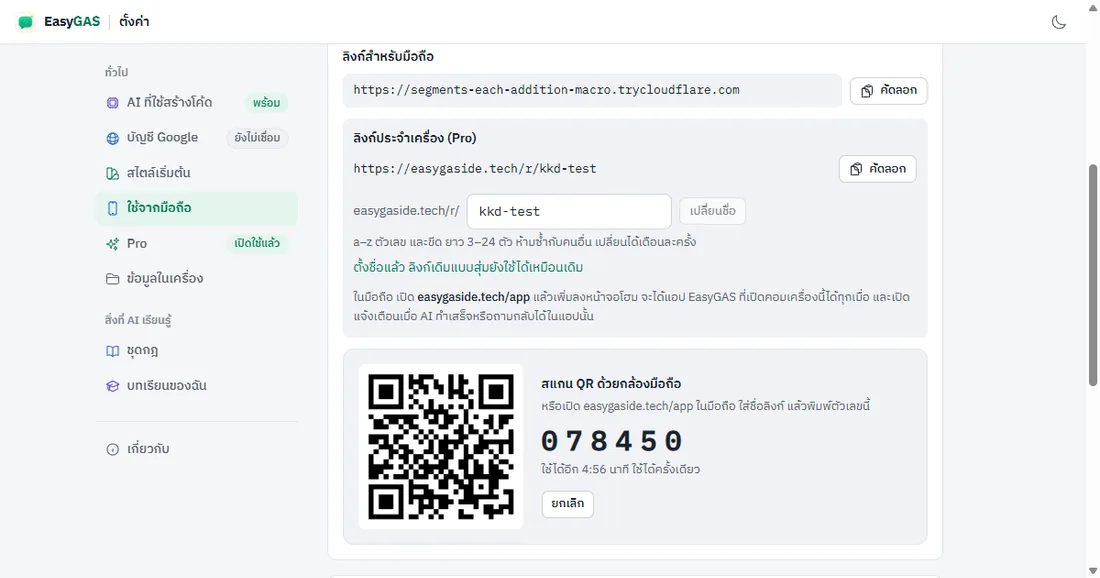
ในมือถือ เปิด easygaside.tech/app แล้วติดตั้งเป็นแอป
Android (Chrome): กดปุ่ม ติดตั้ง ที่เด้งขึ้นมา หรือเมนู ⋮ → เพิ่มลงหน้าจอหลัก
iPhone (Safari): กดปุ่มแชร์ → เพิ่มไปยังหน้าจอโฮม แล้วเปิดแอป EasyGAS จากไอคอน (iPhone ต้องติดตั้งก่อนจึงจะแจ้งเตือนได้ และต้องจับคู่จากในแอปที่ติดตั้ง)จับคู่ในแอป: ใส่ชื่อลิงก์กับตัวเลข 6 หลัก
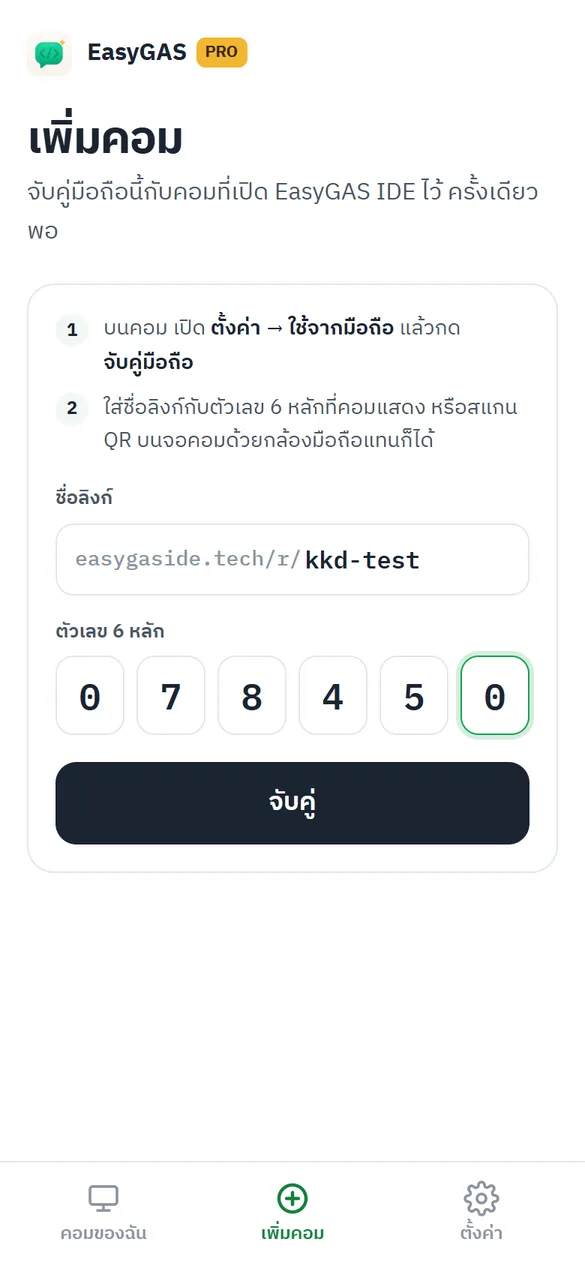
บนคอมกด จับคู่มือถือ ในแอปไปแท็บ เพิ่มคอม ใส่ชื่อลิงก์ และตัวเลข 6 หลัก (วางทั้งชุดได้) แล้วกด จับคู่ หรือสแกน QR บนจอคอมด้วยกล้องแทนก็ได้
กด “เปิด” แล้วใส่ PIN
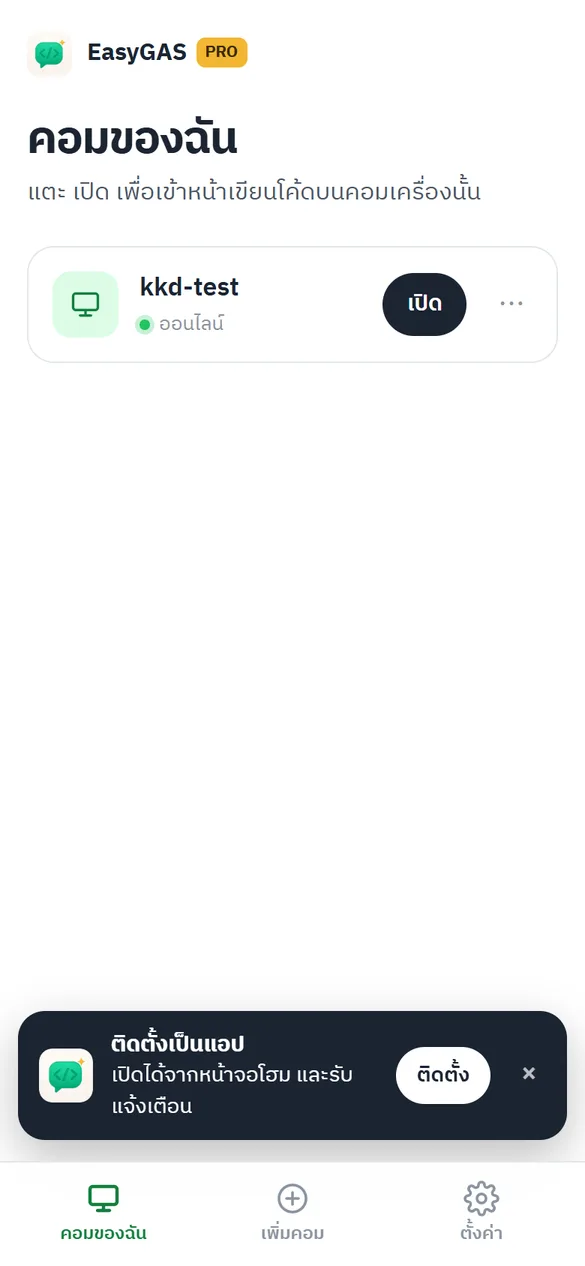
แท็บ คอมของฉัน แสดงคอมทุกเครื่องที่จับคู่ จุดเขียวคือออนไลน์ กด เปิด แล้วใส่ PIN ก็เข้าหน้าเขียนโค้ดบนคอมเครื่องนั้นได้ทันที
เปิดแจ้งเตือน
ในแอป กดปุ่ม ⋯ ข้างชื่อคอม → เปิดแจ้งเตือน แล้วกดอนุญาต จะมีข้อความทดสอบเด้งขึ้นมา ต่อไปทุกครั้งที่สั่งงานจากมือถือนี้ มือถือจะเด้งเมื่อ AI ทำเสร็จ ถามกลับ หรือทดสอบรันจริงเสร็จ แม้ปิดจออยู่ กดแจ้งเตือนแล้วเปิดโปรเจกต์นั้นเลย
4
ใช้งานบนมือถือ
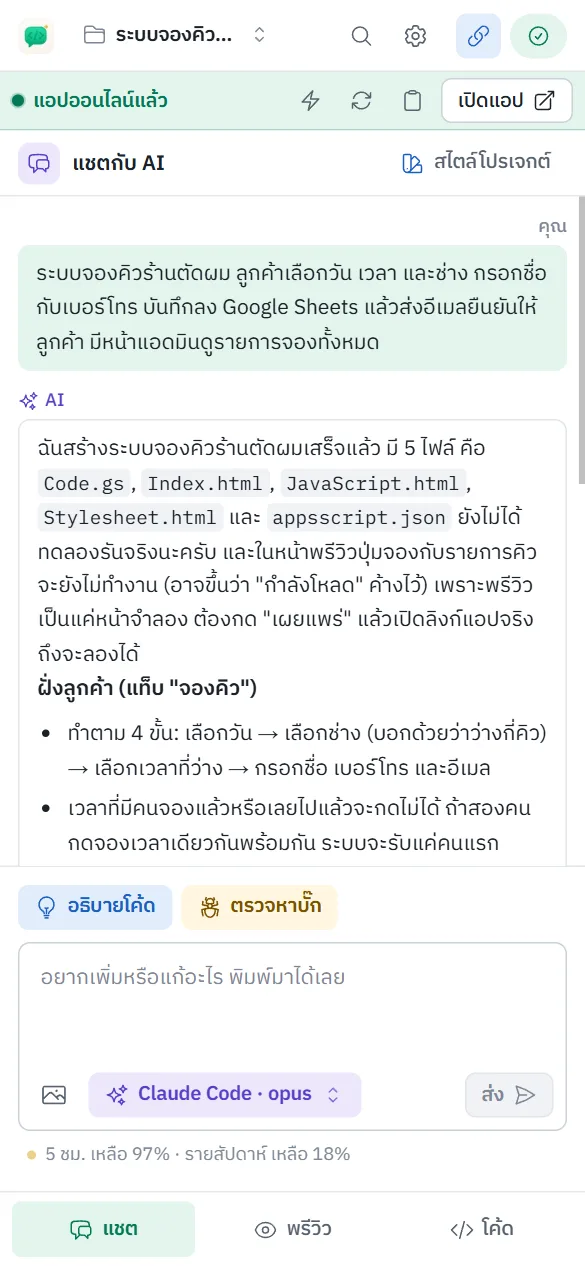
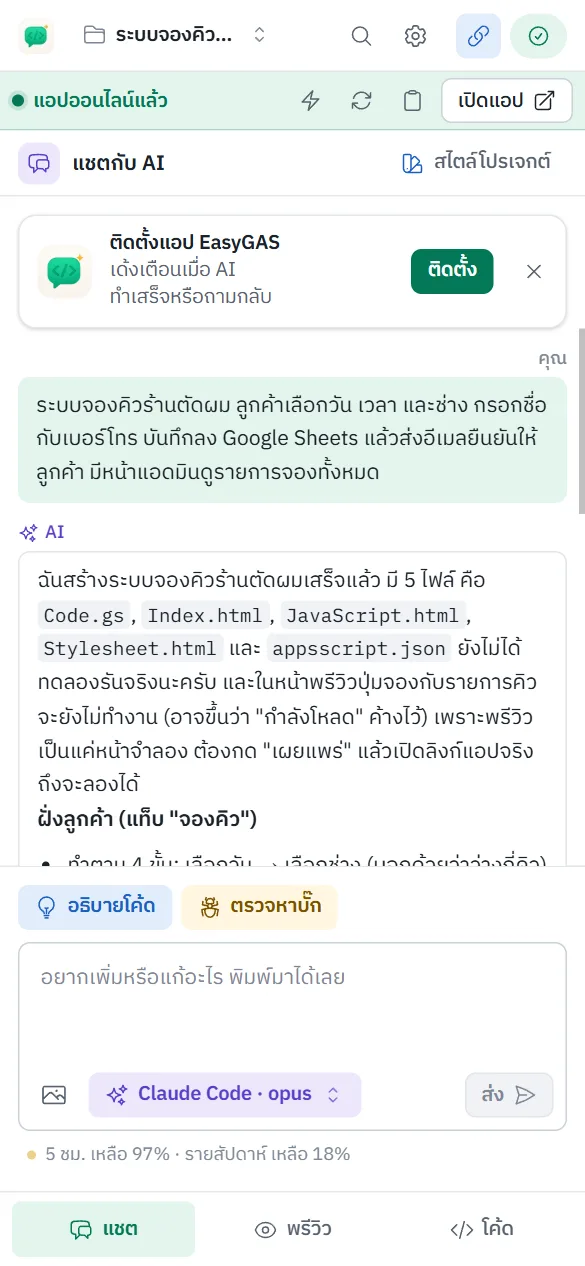
หน้าจอเดียวกับบนคอม จัดใหม่ให้พอดีมือถือ สลับด้วยแถบล่าง
แชต
พิมพ์บอก AI ได้เหมือนบนคอม สถานะไหลมาทีละขั้น ปิดจอระหว่างรอได้ เปิดกลับมาจะเห็นผลเอง
พรีวิว
ดูหน้าตาระบบที่ AI ทำ สลับดูแบบจอคอม/จอมือถือได้
โค้ด
เปิดดูและแก้ไฟล์ได้ แต่จอเล็ก แนะนำให้สั่ง AI แก้แทน
เผยแพร่
ปุ่มเผยแพร่และเผยแพร่ใหม่อยู่แถบบน ลิงก์แอปเดิมไม่เปลี่ยน
โคลนจากลิงก์
เพื่อนส่งลิงก์ easygaside.tech/s/… มาใน LINE? ที่หน้าแรกของโปรแกรม กด จากลิงก์แชร์ วางลิงก์ ดูไฟล์กับสิทธิ์ที่ขอ แล้วกดโคลน คอมที่บ้านจะสร้างโปรเจกต์ให้
แชร์ระบบ
ปุ่ม แชร์ ในโปรเจกต์ใช้จากมือถือได้เหมือนกัน ได้ลิงก์ให้คนอื่นโคลน หรือกดตั้งกระทู้บนเว็บบอร์ดต่อได้เลย
Pro ที่ยังไม่เปิดแจ้งเตือน จะเห็นแถบชวนเปิดด้านบนแชต กด เปิด แล้วไปเปิดในแอป EasyGAS
5
แก้ปัญหา
- แอปบอกว่าคอมออฟไลน์
- ดูว่าคอมเปิดอยู่ เปิด EasyGAS IDE และในหน้า ตั้งค่า → ใช้จากมือถือ ขึ้นว่า พร้อมใช้ ระหว่างเปิดรีโมท คอมจะไม่เข้าโหมดพักเอง แต่ถ้าปิดฝาโน้ตบุ๊กหรือไฟดับ ต้องเปิดใหม่
- ลิงก์ที่บันทึกไว้เปิดไม่ได้แล้ว (แบบฟรี)
- คอมรีสตาร์ตหรือปิดโปรแกรม ลิงก์ Cloudflare จึงเปลี่ยน กลับไปสแกน QR ใหม่จากหน้าตั้งค่า หรือใช้ Pro ที่ลิงก์ไม่เปลี่ยน
- ลืม PIN
- ตั้งใหม่ได้ที่หน้า ตั้งค่า → ใช้จากมือถือ บนคอมเท่านั้น (จากมือถือตั้งไม่ได้ เพื่อความปลอดภัย)
- ใส่ PIN ผิดจนถูกล็อก
- รอ 15 นาทีแล้วลองใหม่ คอมจะเด้งแจ้งเตือนทุกครั้งที่มีคนใส่ผิดครบ 5 ครั้ง ถ้าไม่ใช่คุณ ถอนเครื่องนั้นทันที
- มือถือหาย หรือไม่แน่ใจว่าใครเข้าได้
- บนคอม ตั้งค่า → ใช้จากมือถือ → มือถือที่จับคู่แล้ว กด ถอน เครื่องนั้นเข้าไม่ได้ทันที แล้วจับคู่เครื่องใหม่ได้เสมอ
- รหัสจับคู่หมดอายุ หรือใส่แล้วไม่ผ่าน
- รหัสใช้ได้ 5 นาทีและครั้งเดียว กด จับคู่มือถือ บนคอมเพื่อรับรหัสใหม่
- ไม่มีแจ้งเตือนเด้ง
- ต้องเป็น Pro และเปิดแจ้งเตือนในแอปแล้ว (หน้า ตั้งค่าบนคอมจะขึ้นว่า แจ้งเตือนเปิดอยู่) iPhone ต้องติดตั้งแอปลงหน้าจอโฮมก่อน ตรวจว่าไม่ได้ปิดแจ้งเตือนของเบราว์เซอร์/แอปในการตั้งค่ามือถือ และแจ้งเตือนจะเด้งเฉพาะงานที่สั่งจากมือถือนั้น
- แบบ Wi-Fi เดียวกัน: Windows ถามเรื่องไฟร์วอลล์
- กดอนุญาตเฉพาะ เครือข่ายส่วนตัว (Private) และใช้เฉพาะ Wi-Fi ที่ไว้ใจ เพราะโหมดนี้ไม่เข้ารหัส ถ้าไม่แน่ใจ ใช้แบบ จากที่ไหนก็ได้ ดีกว่า
- อยู่ในเครือข่ายบริษัทแล้วลิงก์ไม่ขึ้น
- บางเครือข่ายบล็อกการเชื่อมต่อออกไปที่ Cloudflare โปรแกรมจะลองใหม่เองเรื่อย ๆ ถ้ายังไม่ได้ ใช้แบบ Wi-Fi เดียวกัน หรือเปิดจากเน็ตบ้าน
- สั่งเปลี่ยนตั้งค่าบางอย่างจากมือถือไม่ได้
- ตั้งค่ารีโมท PIN ใส่ API key ล็อกอิน Google/AI และถอนการติดตั้ง ทำได้บนคอมเท่านั้น ส่วนอื่นทำจากมือถือได้หมด
6
ความปลอดภัย
- เข้าได้เฉพาะมือถือที่จับคู่แล้ว คนที่ได้ลิงก์ไปแต่ไม่ได้จับคู่ เห็นแค่หน้าใส่รหัส
- รหัสจับคู่ 6 หลัก ใช้ได้ 5 นาทีครั้งเดียว เดาผิดหลายครั้งรหัสถูกล็อก
- PIN เก็บเป็นค่าแฮชบนคอม ตรวจที่คอม ใส่ผิด 5 ครั้งล็อก 15 นาที และคอมเด้งแจ้งเตือน
- แบบ จากที่ไหนก็ได้ ข้อมูลวิ่งผ่าน Cloudflare แบบ https ตรงมาที่คอมของคุณ ไม่ผ่านเซิร์ฟเวอร์ของ EasyGAS
- Pro: เซิร์ฟเวอร์ของเรารู้แค่ ชื่อลิงก์ → ลิงก์ Cloudflare ล่าสุด ไม่รู้ PIN ไม่รู้รหัสของมือถือ แจ้งเตือนส่งจากคอมของคุณเองแบบเข้ารหัส
- ตั้งค่าสำคัญ (PIN, จับคู่เพิ่ม, API key, ถอนการติดตั้ง) ทำได้บนคอมเท่านั้น